落在系统与山林之间
Bitget Wallet 笔记本疑难修复 不多不多只有一桶子枞菌


2026年06月05日,周五,天气晴。

Bitget Wallet
昨晚睡觉前忘了给手机充电。
早晨六点半醒来,电量只剩下20%。
偏偏今天还有件事情必须处理。
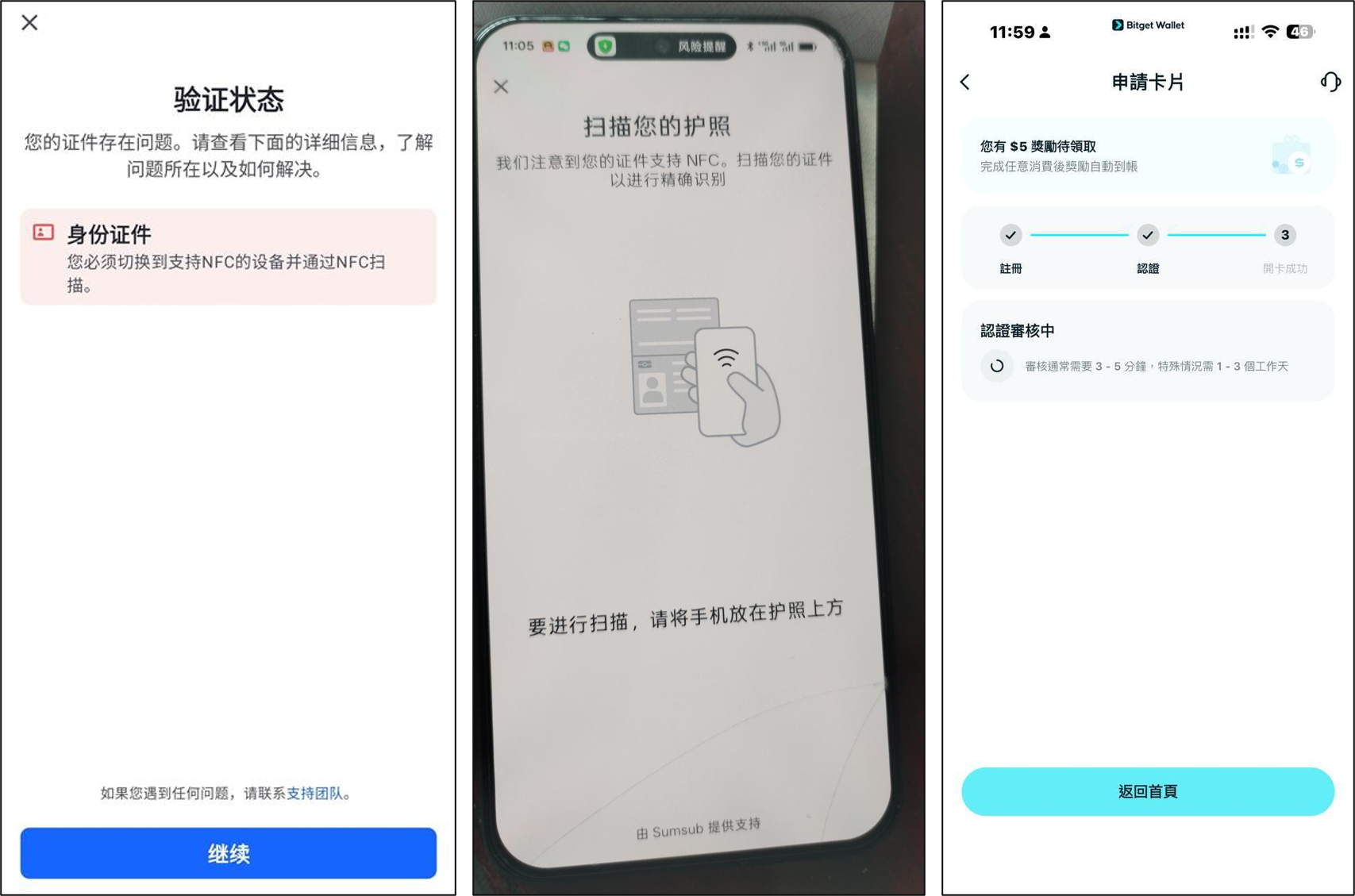
昨晚开通了 Bitget Wallet,账户里放了10刀,卡在最后一步身份验证。平台要求在今天中午12点前完成认证,否则活动资格失效。
预约了早上七点的车回家拿护照。
八点左右到家,东西倒是顺利找到了,结果真正折腾人的事情才刚刚开始。
护照验证需要NFC识别。
首先要有护照。
其次手机要支持NFC。
最后还得找到正确的芯片感应位置。
最让我哭笑不得的是,我一直以为芯片信息在护照资料页,举着手机来回扫了半天毫无反应。后来才知道,感应区域其实在护照最后一页的中间位置。
这一来一回,又浪费了不少时间。
等到发现自己的手机不支持NFC时,我又开始想身边还有谁能满足这些条件。
绕了一圈。
幸好还有那么一个人。
最终赶在中午十二点前,把能完成的步骤全部完成。
这件事情其实是我主动争取来的。
没有人逼我。
也没有人要求我。
只是觉得值得,于是去做。
有意思的是,那本护照是在疫情开放后办理的。
当时只是想着以后也许会用得上。
至于什么时候用,能用来做什么,其实并没有明确答案。
没想到两年后的一天早晨。
它真的派上了用场。
人生很多事情都是这样。
落子的时候不知道意义。
等到多年以后回头再看。
才发现当初那个看似随意的决定,早已在未来某个节点等着自己。
截至目前。
为了这件事花费了:
车费25元。
钱包充值11美元,折合83元。
钱还在自己的账户里。
真正付出的成本,其实是一个上午的折腾。
但相比结果而言,我觉得值得。
至少今天又验证了一件事。
很多准备不会立刻产生价值。
可当机会来临的时候。
那些曾经觉得多余的东西,往往会成为你手里唯一能落下去的那枚棋子。
这些条件的只有一位。幸好赶在12点前把能操作的都进行了操作。
笔记本修复
昨天笔记本弹出 Windows 更新提示,我顺手点了更新,然后就去休息了。
没想到今天,这个“顺手”,差点把自己坑了一次。
上午主要在折腾 Bitget Wallet 的事情,又借了朋友的手机完成了护照 NFC 验证。中间还约了七点的车回家拿护照,赶在中午十二点截止前,把该做的流程都压线完成。
本来以为事情已经结束。
结果上午回到办公室,真正的问题才出现。
我用朋友的手机做验证,他用我的笔记本参加腾讯会议。等我再次打开笔记本的时候,屏幕一片漆黑。
不是关机。
是黑屏。
只有鼠标光标还在。
那一瞬间其实是有点懵的。
第一反应不是“坏了”,而是“完了,文件还在里面”。
同望的资料、近期审核的文件、各种工作内容,都没有完整备份。
脑子里已经开始自动计算最坏情况。
维修师傅的第一句话更直接:
“可能要重装系统。”
那一刻真的有点无语。
重装系统意味着什么,我很清楚。
不是修复,是清空。
不是优化,是重来。
幸好冷静下来之后重新整理了一遍文件情况。
桌面上的文件,大部分已经提前转移到 D 盘。
真正没有备份的,其实只有同望相关资料。
风险比想象中小了一点,但依然不能掉以轻心。
中午吃完饭回来后,我开始尝试自救。
还能进入任务管理器。
说明系统还没有彻底崩。
于是开始一点点排查问题。
这一步其实有点关键。
很多时候电脑问题并不是“坏了”,而是某个进程或者显示层卡死。
过程中我尝试了不同的方案,也咨询了 Gemini Pro。
它给出的解决路径是清晰的,至少不是那种“乱七八糟的通用建议”。
对比之下,Deepseek 的方案就有点对不上问题本身。
这里算是一个很直观的体验差异。
在它的指导下,我一步一步把黑屏问题修复了。
屏幕恢复正常的时候,其实没有特别兴奋。
更多的是一种“还好没事”的松一口气。
今天回头看,这件事有几个很清晰的提醒:
第一,系统更新不是无风险动作。
第二,文件备份永远不是“以后再说”。
第三,很多看似严重的问题,其实是可以被拆解解决的。
今天没有发生灾难。
但差一点发生。
这已经足够让人重新调整一次习惯了。
方法三:进入高级修复环境(卸载或还原系统)
如果常规界面打不开,我们需要强制进入 Windows 的高级修复模式。
在任务管理器中,点击 “文件” -> “运行新任务”。
输入 cmd,务必勾选“以系统管理权限创建此任务”,点击确定。
在弹出的黑色命令提示符窗口中,输入以下命令并回车:
shutdown /r /o /f /t 00
(这会让电脑立即重启,并进入高级启动菜单)
重启后会出现蓝色屏幕菜单,依次选择:
“疑难解答” -> “高级选项”。
方法二:卸载昨晚的更新(解决更新冲突)
如果方法一无效(桌面出来一下又黑了,或者完全没反应),说明昨晚的更新包与系统存在冲突,需要将其卸载。
在任务管理器中,点击 “文件” -> “运行新任务”。
输入 control 并回车,这会打开“控制面板”。
在控制面板中,点击 “卸载程序”(或者“程序和功能”)。
点击左侧的 “查看已安装的更新”。
在列表中找到昨晚安装的更新(可以按日期排序),右键点击它选择 “卸载”。
卸载完成后,重启电脑。
(备用方法:如果打不开控制面板,可以在“运行新任务”里输入 ms-settings:windowsupdate 直接打开Windows更新设置,去里面寻找卸载更新的选项。)
枞菌时节
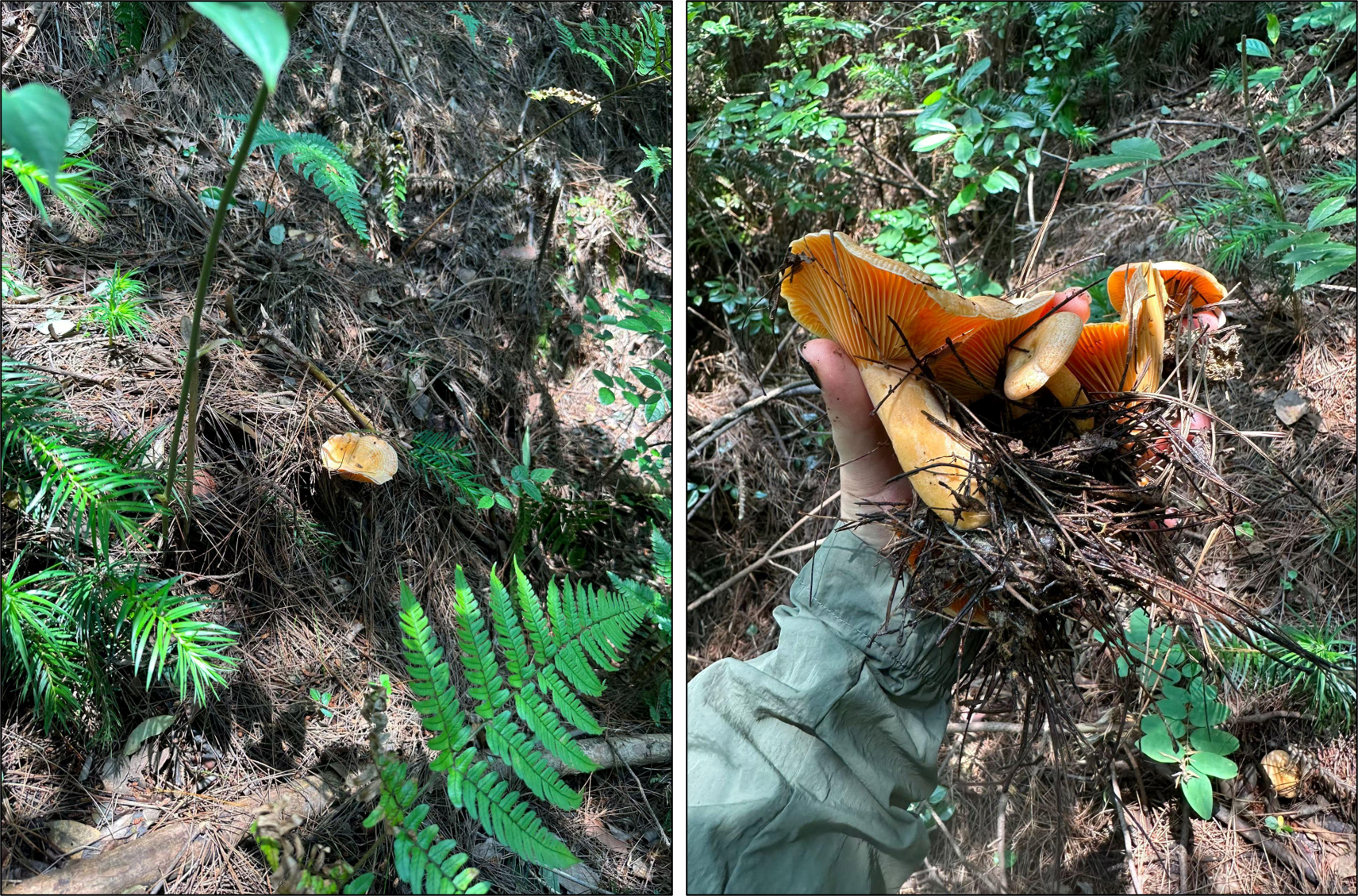
上午在朋友圈看见妹妹发了一条消息,枞菌出来了。
收获的喜悦那可是满满的。